
Cada vez que ves una foto de producto en una tienda online, reproduces un vídeo de formación en la intranet de tu empresa o una app recupera un PDF que subiste hace meses, ese archivo tiene que estar guardado en algún sitio. En muchísimos casos, ese sitio es un servicio de almacenamiento de objetos en la nube. El de Microsoft se llama Azure Blob Storage, y aunque casi nadie lo ve directamente, sostiene buena parte de las aplicaciones que usamos a diario.
En esta entrada vemos qué es, cómo se organiza por dentro, qué tipos de almacenamiento ofrece y cuándo tiene sentido usarlo (y cuándo no).
Qué es Azure Blob Storage
Según la documentación oficial de Microsoft Learn, Blob Storage es la solución de almacenamiento de objetos de Microsoft para la nube, pensada para guardar cantidades masivas de datos no estructurados.
¿Qué significa "no estructurados"? Pues datos que no encajan en una tabla con filas y columnas. Una hoja de Excel con clientes y teléfonos está estructurada. Un vídeo, una foto, un audio, un PDF o un archivo de registro de una aplicación, no. Son "bultos" de información que se guardan tal cual.
De ahí viene el nombre: blob es el acrónimo de Binary Large Object, "objeto binario grande". Un blob es, sin más, un archivo guardado en la nube, sea del tipo que sea.
Una forma sencilla de imaginarlo: piensa en un guardamuebles gigantesco. Tú alquilas un espacio, metes cajas con etiqueta y, cuando necesitas una, la pides por su nombre. Blob Storage funciona igual, pero con archivos y a escala planetaria.
Desde cuándo existe
No es un servicio nuevo. El almacenamiento de blobs formaba parte de los servicios de almacenamiento de Windows Azure, la plataforma con la que Microsoft entró en la nube y que pasó a estar disponible comercialmente en febrero de 2010, según el anuncio de disponibilidad publicado por Microsoft. Desde entonces el servicio ha ido sumando niveles de coste, opciones de seguridad y herramientas de automatización.
Para qué se usa
Microsoft lo recomienda, entre otros usos, para:
- Servir imágenes o documentos directamente a un navegador. Las fotos de un catálogo online, por ejemplo.
- Guardar archivos a los que se accede desde muchos sitios a la vez, como los documentos que comparten varias aplicaciones.
- Hacer streaming de vídeo y audio.
- Escribir archivos de registro (logs), el "diario" donde una aplicación anota lo que va pasando.
- Copias de seguridad, recuperación ante desastres y archivado.
- Guardar datos para analizarlos después, por ejemplo con herramientas de análisis o de IA.
También es la base de Azure Data Lake Storage, la solución de Microsoft para análisis de grandes volúmenes de datos. Si leíste la entrada sobre Data Lake, ya sabes que ese "lago" necesita un fondo donde guardarlo todo. En Azure, ese fondo es Blob Storage.
Cómo se organiza por dentro
Blob Storage se estructura en tres niveles, de mayor a menor:
- Cuenta de almacenamiento (storage account). Es tu espacio propio dentro de Azure, con un nombre único en todo el mundo. Volviendo al guardamuebles, sería tu contrato de alquiler.
- Contenedor (container). Agrupa blobs, de forma parecida a una carpeta. Una cuenta puede tener tantos contenedores como quieras, y cada contenedor tantos blobs como necesites.
- Blob. El archivo en sí.
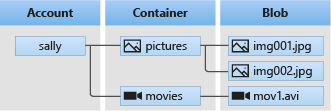
Cada archivo tiene su propia dirección web. Si tu cuenta se llama miempresa, tu contenedor fotos y tu archivo logo.png, la dirección sería algo así:
https://miempresa.blob.core.windows.net/fotos/logo.png
Por eso se puede acceder a los blobs por HTTP o HTTPS desde cualquier parte del mundo (siempre que tengas permiso, claro). También se puede trabajar con ellos desde el portal de Azure, desde la línea de comandos o desde código, y admite conexiones por SFTP y NFS 3.0, dos protocolos clásicos para transferir y montar archivos.
Los tres tipos de blob
No todos los archivos se usan igual, así que Azure distingue tres tipos:
- Block blobs (blobs en bloques). Los más comunes: fotos, vídeos, documentos, copias de seguridad. Se dividen en bloques que se gestionan por separado y pueden llegar a unos 190,7 TiB por archivo.
- Append blobs (blobs de anexión). Están optimizados para ir añadiendo información al final sin tocar lo anterior. Son ideales para registros: piensa en un cuaderno donde solo escribes en la página siguiente.
- Page blobs (blobs en páginas). Pensados para leer y escribir en cualquier punto del archivo, hasta 8 TiB. Se usan como discos duros de las máquinas virtuales de Azure.
Los niveles de acceso: pagar según lo que usas
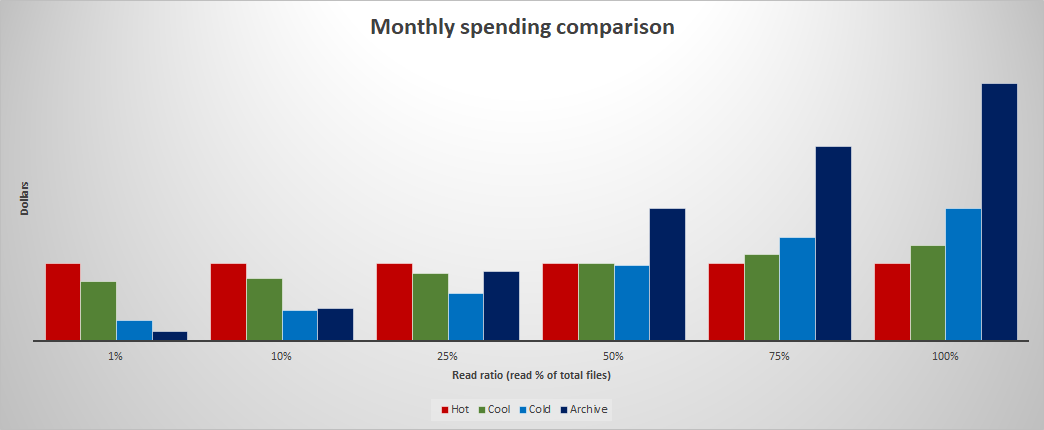
Aquí está una de las claves del servicio. No es lo mismo un archivo que se consulta mil veces al día que una copia de seguridad que quizá no abras nunca. Por eso Azure ofrece varios niveles de acceso, cada uno con un equilibrio distinto entre lo que cuesta guardar y lo que cuesta leer. Según Microsoft Learn:
- Hot (frecuente). Para datos que se usan a menudo. Guardar es lo más caro, pero leer es lo más barato.
- Cool (esporádico). Para datos que se consultan poco. Se recomienda mantenerlos al menos 30 días.
- Cold (frío). Para datos que casi nunca se tocan pero que, cuando se necesitan, tienen que estar disponibles al momento. Mínimo recomendado: 90 días.
- Archive (archivo). El más barato para guardar, pero el archivo queda "desconectado". Para leerlo hay que "rehidratarlo", es decir, devolverlo a un nivel activo, y eso puede tardar hasta 15 horas con prioridad estándar, o menos de una hora con prioridad alta en archivos de menos de 10 GB. Mínimo: 180 días.
Si sacas un archivo antes de ese tiempo mínimo, Azure cobra una penalización por eliminación anticipada. Sería como cancelar un alquiler antes de que acabe la permanencia.
La novedad: smart tier
Microsoft está probando un nivel llamado smart tier, que en este momento está en vista previa pública. Su idea es que no tengas que decidir tú: los archivos empiezan en hot, pasan a cool si nadie los abre en 30 días y a cold tras 60 días más sin uso. Si alguien vuelve a abrirlos, regresan automáticamente a hot. Según la documentación de smart tier, no cobra por cambiar de nivel ni por eliminación anticipada, aunque sí aplica una pequeña cuota de monitorización. No incluye el nivel archive.
Cómo protege tus datos: la redundancia
Guardar en la nube no significa que tus archivos estén en un único disco. Azure guarda varias copias y te deja elegir dónde. Las opciones principales, según la documentación sobre redundancia de Azure Storage, son:
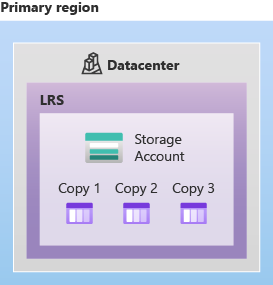
- LRS (almacenamiento con redundancia local). Copias dentro de un mismo centro de datos. Es la opción más barata y ofrece una durabilidad de al menos 99,999999999 % al año. La durabilidad es la probabilidad de que un archivo siga existiendo, completo y sin daños, al cabo de un año, es decir, que no se pierda porque falle un disco. En la práctica, esa cifra significa que si guardaras 10 millones de archivos perderías uno cada 10.000 años. Su punto débil: si ese centro sufre un incendio o una inundación, todas las copias corren riesgo a la vez.
- ZRS (redundancia de zona). Copias en tres o más zonas de disponibilidad de la misma región, que son edificios separados con su propia electricidad, refrigeración y red. Durabilidad de al menos 99,9999999999 %: con esos mismos 10 millones de archivos, perderías uno cada 100.000 años.
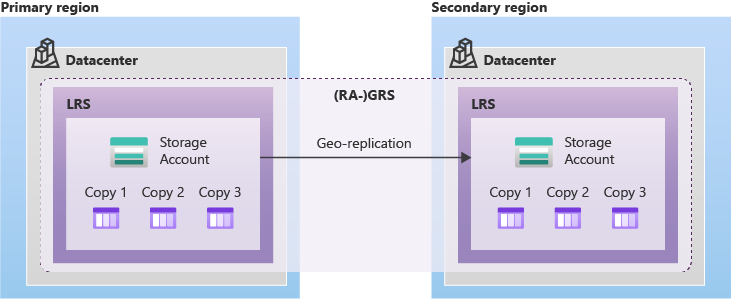
- GRS y GZRS (redundancia geográfica). Además de lo anterior, copian los datos a una segunda región a cientos de kilómetros. Durabilidad de al menos 99,99999999999999 %, que equivale a perder uno cada mil millones de años, aproximadamente.
Un matiz importante que Microsoft deja claro: la redundancia te protege de fallos de hardware, no de tus propios errores. Si borras un archivo, se borra en todas las copias. Para eso existen otras funciones, como la eliminación temporal (soft delete) o las copias de seguridad.
Ventajas e inconvenientes
Lo bueno:
- Escala casi sin límite. No tienes que comprar discos ni prever cuánto espacio vas a necesitar.
- Pagas por lo que usas, y los niveles de acceso permiten ahorrar mucho con datos que se consultan poco.
- Accesible desde cualquier lugar y desde casi cualquier lenguaje de programación.
- Muy duradero, con opciones de copia en varias regiones.
- Se integra con el resto de Azure: máquinas virtuales, análisis de datos, servicios de IA o Power Platform.
Lo que conviene saber:
- La factura tiene varias piezas. Se paga por espacio ocupado, por operaciones (lecturas y escrituras) y, en muchos casos, por sacar datos de Azure. Hay que entender bien el modelo para no llevarse sorpresas; la página de precios ayuda a estimarlo.
- El nivel archive no es inmediato. Si necesitas un archivo con urgencia, esperar horas puede ser un problema.
- No es un disco compartido para personas. Las "carpetas" de un contenedor son, en realidad, parte del nombre del archivo. Para que un equipo comparta documentos del día a día, herramientas como OneDrive o SharePoint encajan mejor. Blob Storage está pensado sobre todo para que lo usen aplicaciones y sistemas.
- Exige configurar bien la seguridad. Un contenedor mal configurado puede dejar archivos expuestos públicamente.
Cómo se suben datos
Para volúmenes pequeños basta con el portal de Azure. Para cantidades mayores, Microsoft ofrece herramientas como AzCopy, una utilidad de línea de comandos para copiar datos, o Azure Data Factory para automatizar movimientos de datos. Y cuando hay tantos terabytes que subirlos por internet no es realista, existe Azure Data Box: Microsoft te envía un dispositivo físico, copias tus datos en él y lo devuelves para que los carguen directamente en su nube.
Lo esencial
Azure Blob Storage es el almacén de Microsoft para todo lo que no cabe en una tabla: fotos, vídeos, documentos, registros y copias de seguridad. Se organiza en cuentas, contenedores y blobs; permite pagar menos por los datos que casi no usas gracias a sus niveles de acceso, y guarda varias copias para que un fallo de hardware no se lleve tus archivos por delante.
No es una herramienta que vayas a abrir cada mañana, como Outlook o Teams. Pero si trabajas con Azure, con datos o con aplicaciones que manejan archivos, entender cómo funciona te ayuda a tomar mejores decisiones sobre coste, seguridad y rendimiento. Y la próxima vez que una web cargue una imagen al instante, sabrás que probablemente viene de un servicio como este.