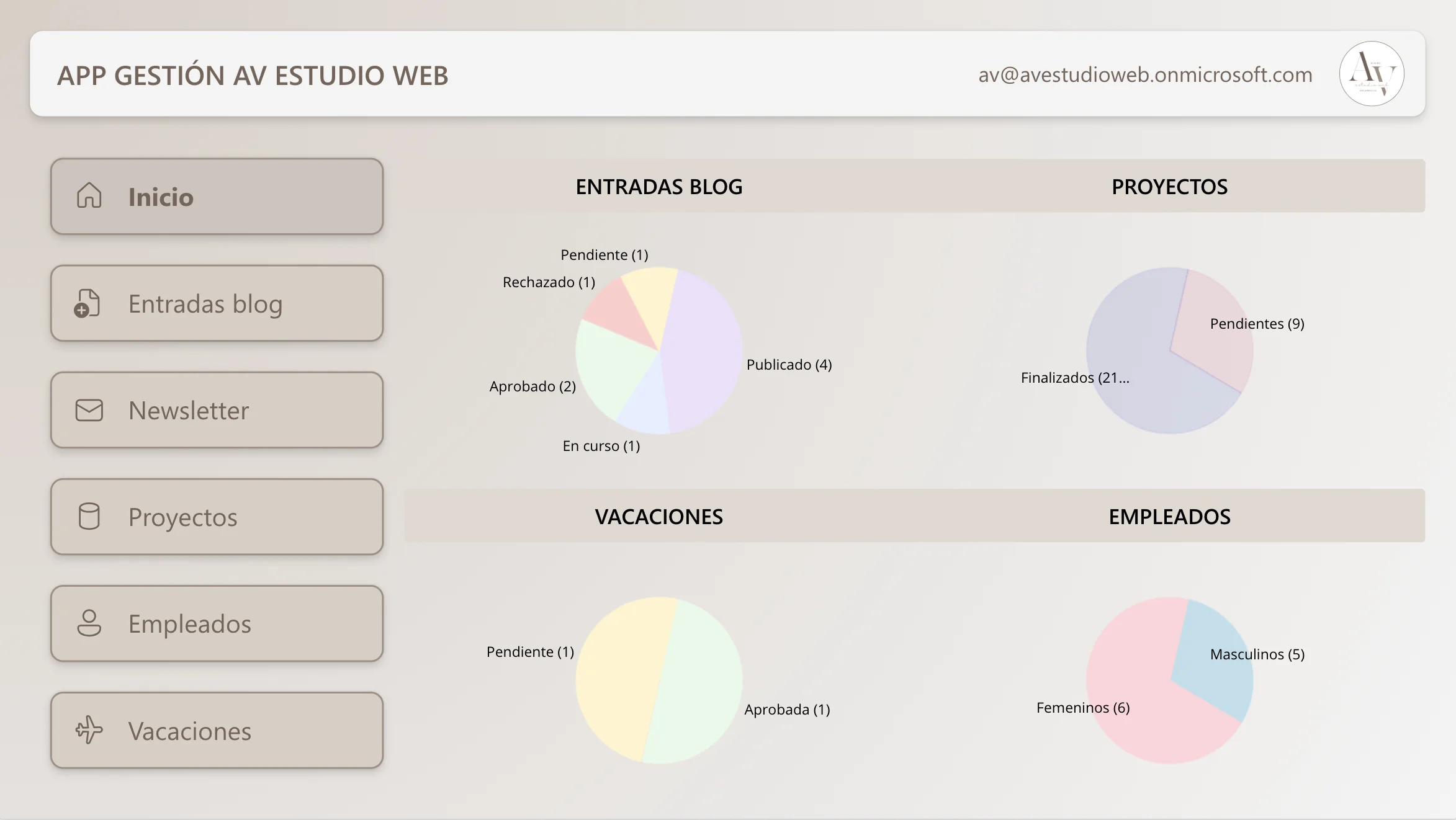
¿Cómo se crean?
Crear una Canvas App en Power Apps no es tan complicado como suena. De hecho, se parece más a preparar una presentación en PowerPoint que a programar en un lenguaje raro lleno de códigos imposibles de descifrar.
Aquí no hablamos de diapositivas, sino de pantallas, y en lugar de poner animaciones lo que haces es jugar con fórmulas y componentes que dan vida a tu aplicación.
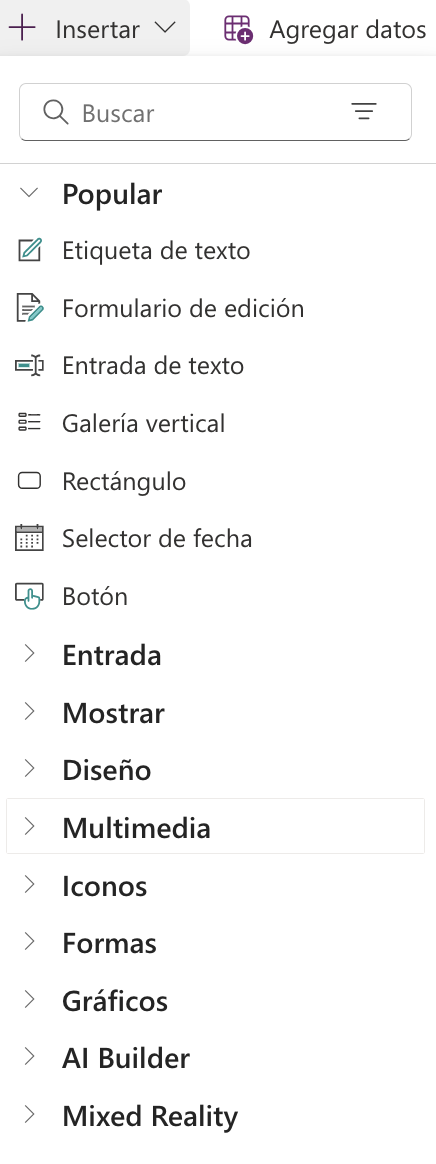
El primer paso es elegir el tipo de aplicación que quieres crear, y esta decisión es clave porque marcará todo lo que venga después. Si optas por una Canvas App, empiezas con un lienzo en blanco en el que podrás dar rienda suelta a tu creatividad: arrastrar botones, cuadros de texto, listas y cualquier otro componente que necesites para dar forma a tu idea.
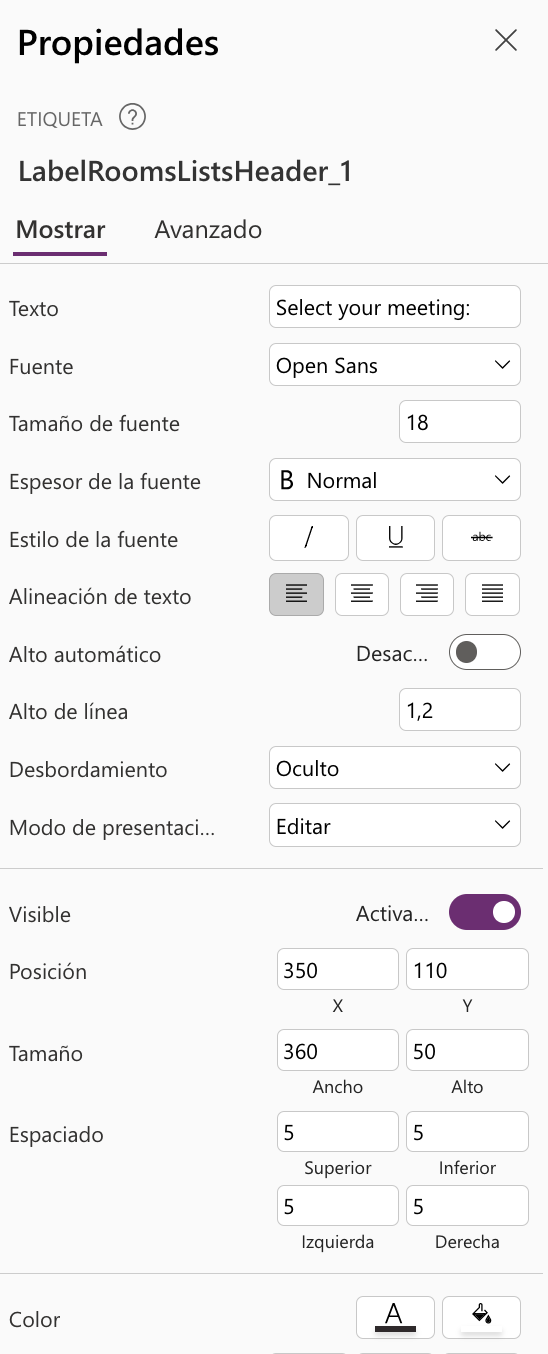
Lo divertido llega cuando empiezas a añadir esos componentes: un botón para guardar, una galería para mostrar datos, un formulario para editarlos… y cada uno de ellos tiene sus propiedades. Igual que una foto puede tener tamaño y color, un botón en Power Apps tiene un Text (el texto que muestra), un Color (para darle estilo) y, lo más importante, un OnSelect, que es la propiedad que define qué pasa cuando alguien hace clic en él.
Ahí es donde entran las fórmulas.
Si alguna vez has usado Excel, te resultarán familiares. La diferencia es que en lugar de calcular números, controlan lo que hace tu app. Por ejemplo, con una fórmula tan sencilla como Navigate(Pantalla2) puedes saltar a otra pantalla; con Notify("Datos guardados correctamente") puedes mostrar un mensaje emergente al usuario; y con un If puedes validar que el usuario no deje un campo vacío antes de enviar un formulario.
Por supuesto, todo esto cobra sentido cuando conectas tu aplicación con datos reales. En Power Apps puedes vincularte a Excel, SharePoint, Dataverse, SQL y muchos otros orígenes de datos. Así, lo que era solo un diseño en tu pantalla se convierte en una app que lee, guarda y transforma información real.
Y lo mejor es que puedes probarlo al instante: con un clic en el botón de “Play” ya estás dentro de tu aplicación, comprobando que funciona como imaginabas. Cuando todo esté listo, la publicas y tus compañeros podrán usarla en el móvil, en el navegador o incluso en Teams.
Al final, la creación de apps con Power Apps se resume en algo mucho más sencillo de lo que parece: arrastrar componentes, configurar propiedades, añadir fórmulas y conectar datos. Sin necesidad de ser programador, pero con la posibilidad de sentirte como uno cada vez que ves que tu idea se convierte en una app real.
COMPONENTES
PROPIEDADES