Entrar en Power Apps por primera vez puede imponer. Pantallas, conectores, fórmulas, botones… y esa sensación de “esto parece sencillo, pero algo se me escapa”. La buena noticia es que Microsoft ha hecho gran parte del trabajo por nosotros.
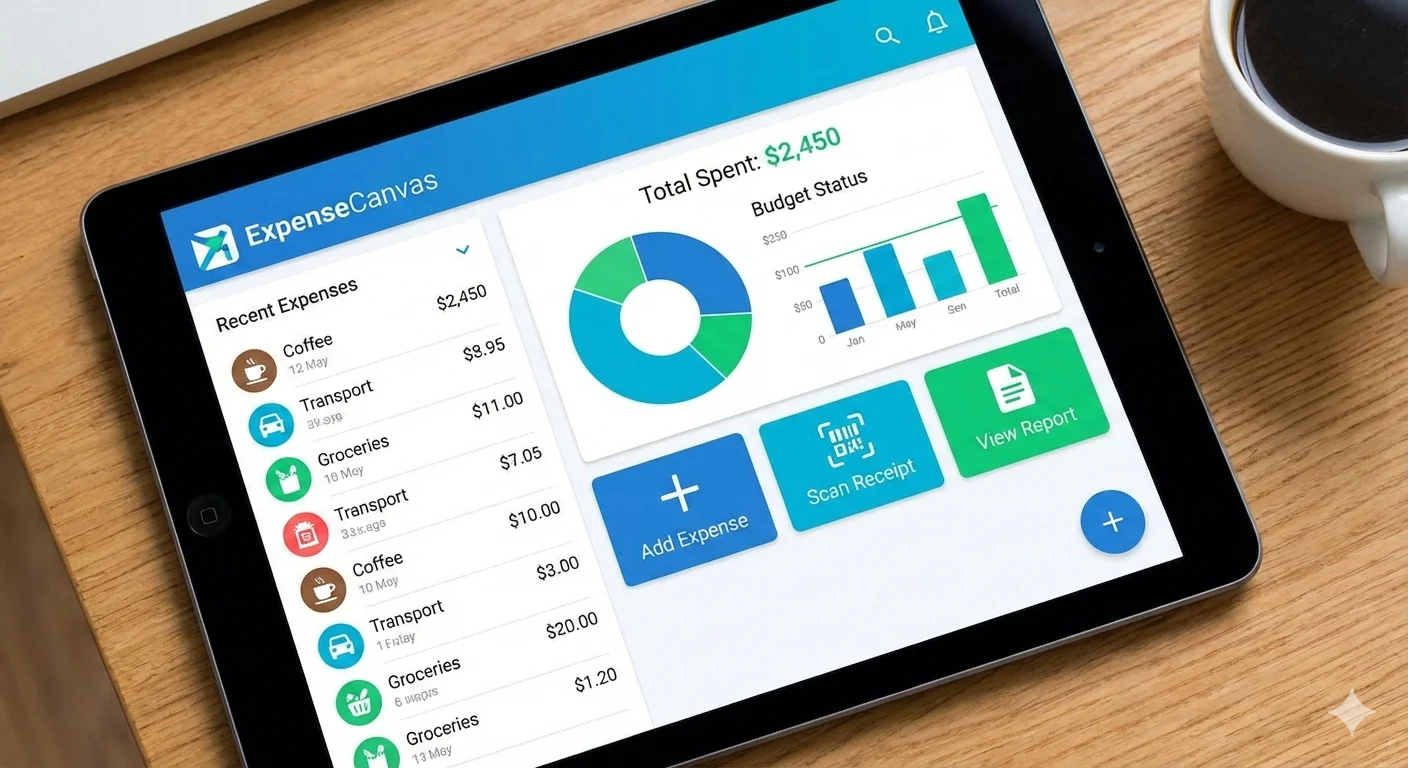
En esta entrada vamos a ver cómo crear tu primera Power App, basándonos en el training oficial de Microsoft Learn: “Crear una aplicación de gastos con Power Apps (Canvas App)”, una guía paso a paso para crear una app útil y sencilla en la que registrar tus gastos personales, familiares o corporativos.
¿Por qué empezar por una Power App de gastos?
Porque no hay mejor forma de aprender que resolviendo un problema real, ya que es un caso muy habitual en entornos corporativos y muy práctico en un entorno más personal, porque involucra formularios, datos, validaciones y experiencia de usuario, permite mejoras, su reutilización y escalarlo fácilmente a escenarios más complejos.
Qué es exactamente el training de Microsoft Learn
El módulo oficial que propone Microsoft se llama Build your first canvas app(Crear tu primera aplicación de lienzo) y lo puedes encontrar aquí:https://learn.microsoft.com/es-es/training/modules/build-first-canvas-app/
Este training forma parte de Microsoft Learn, la plataforma oficial de aprendizaje de Microsoft, gratuita y orientada tanto a perfiles técnicos como no técnicos.
¿Para qué sirve este módulo?
- Entender qué es una Canvas App
- Aprender la estructura básica de una Power App
- Crear una app funcional desde cero
- Familiarizarte con el entorno de Power Apps Studio
- Formar tu propia base de conocimientos sobre la herramienta
- Poder crear tus propias apps o casos de uso a partir de este ejemplo
Todo con el paso a paso guiado y con explicaciones claras.
Qué vas a construir
Siguiendo el ejercicio práctico del módulo, crearás una aplicación de registro de gastos que permite:
- Introducir nuevos gastos
- Visualizar un listado de los gastos introducidos
- Editar los registros de gastos existentes
- Guardar la información en una fuente de datos
Cómo enfocar tu primera Power App (recomendación práctica)
1. No intentes entenderlo todo a la primera
Power Apps es un entorno low-code, pero eso no significa que sea trivial. La clave está en repetir patrones, no en memorizar cada fórmula.
2. Presta atención a estos conceptos clave
- Pantallas (Screens): cómo se estructuran
- Controles: formularios, botones, galerías…
- Propiedades: OnSelect, Items, Default…
- Fórmulas básicas: Navigate, Set, If… (no son Excel, pero casi)
Aquí se construye la base de todo lo que vendrá después.
3. Entiende el “por qué”, no solo el “clic”
Microsoft Learn explica qué hacer, pero intenta preguntarte siempre para qué sirve ese paso en una app real. Ese razonamiento es el que diferencia una app de prueba de una solución profesional.
4. Apoyate en la IA
Puedes preguntarle dudas o el por qué se ha hecho cierta cosa de cierta forma y no de otra o si hay algo que no queda del todo claro.
Qué no tiene esta app
- No tiene lógica compleja
- No usa flujos avanzados ni automatizaciones
- No aplica seguridad a nivel empresarial (aunque podrías hacerlo)
Su objetivo no es ser definitiva, sino enseñarte los cimientos sobre los que luego podrás construir apps más sólidas con Dataverse, Power Automate y control de permisos.
Por qué este artículo es un buen punto de partida
- Está mantenido por Microsoft
- Sigue buenas prácticas actuales
- Evoluciona con la plataforma
- Es el mismo contenido que se usa en certificaciones oficiales
Mi recomendación final
Si nunca has creado una Power App, este debe ser tu primer paso. No para convertirte en experto en un día, sino para perder el miedo, entender el entorno y empezar a pensar en soluciones.
Una vez completes este ejercicio, tendrás algo muy valioso: criterio para saber qué se puede hacer con Power Apps y qué no.